Giriş:
Ibosoft Telemetry Bridge, uçuş simülasyonu veya harici konumlandırma aygıtından alınan konum ve diğer telemetri verilerini, Ibosoft AIS Map veya ileride yapılabilecek diğer araçlara vekil sunucu üzerinden aktarmaya yarayan bir yazılımdır. Bu rehber, Ibosoft Telemetry Bridge yazılımının bu bağlantıyı kurmak için doğru bir şekilde nasıl ayarlanabileceğini anlatmaktadır.
İndirme Sayfasına Buradan Ulaşabilirsiniz
Uyumluluk:
İşletim Sistemi ve Bağımlılıklar:
- Windows 7 veya üstü 32 ya da 64 bit Windows İşletim Sistemi.
- .NET Framework 4.8 – Buradan indirebilirsiniz.
Konum Kaynağı ve Uçuş Simülasyonu Uyumlulukları:
- FSUIPC bağlantısı aracılığıyla desteklenen simülasyonlar:
- FS98 – FSX dahil arasındaki tüm Microsoft Flight Simulator sürümleri. (İlgili FSUIPC sürümü kurulu olmalıdır.)
- Prepar3D v1 – v6 dahil arası tüm sürümler. (İlgili FSUIPC sürümü kurulu olmalıdır.)
- Microsoft Flight Simulator 2020 ve 2024 (İlgili FSUIPC sürümü kurulu olmalıdır.)
- X-Plane 10/11/12 (“XUIPC” FSUIPC emülatörü kurulu olmalıdır.)
- Falcon BMS (“FSUIPCEmulator” FSUIPC emülatörü gereklidir. FSUIPCEmulator, her haritada çalışmamaktadır.)
- SimConnect bağlantısı aracılığıyla desteklenen simülasyonlar:
(SimConnect bağımlılığı, yazılımın yanında sağlandığı için SimConnect’in ayrıyeten kurulmasına gerek yoktur.)- FS98 – FSX dahil arasındaki tüm Microsoft Flight Simulator sürümleri.
- Prepar3D v1 – v6 dahil arası tüm sürümler.
- Microsoft Flight Simulator 2020 ve 2024.
- Prepar3D GPS Data Transmission ile desteklenen simülasyonlar.
- Prepar3D v4, v5 ve v6 sürümleri.
- Seri port üzerinden harici konum aygıtı (veya sanal seri port ile harici yazılım):
- Seri port parametreleri, uygulama üzerinden ayarlanabiliyor.
- NMEA protokolü gerekli. – RMC ya da GGA ve VTG blokları gönderilmeli. (Hangisinin kullanılacağı uygulama üzerinden ayarlanabilmektedir.)
Kurulum:
Uygulama taşınabilir olarak sağlanmaktadır. Uygulamayı indirdikten sonra sıkıştırılmış klasör içerisinden çıkartıp uygulama klasörünü bilgisayarınızda istediğiniz bir konuma yerleştirip içerisindeki “Ibosoft Telemetry Bridge.exe” çalıştırılabilir dosyasını çalıştırıp uygulamayı kullanabilirsiniz.
- Uygulama klasörünü, Prepar3D simülasyonu için “Prepar3D vX Add-ons” (Varsayılan olarak “Belgeler”de bulunur.) klasörüne yerleştirirseniz, uygulama klasöründe bulunan “add-on.xml” sayesinde uygulama, simülasyon tarafından tanımlanır ve uygulama her açılışta simülasyon tarafından kendiliğinden başlatılır. Bu adım, isteğe bağlıdır.
Uygulama Ayarları:
Eşleştirme ve Haritaya Bağlanma:
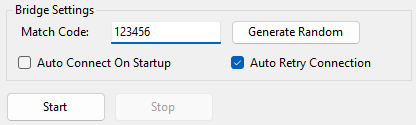
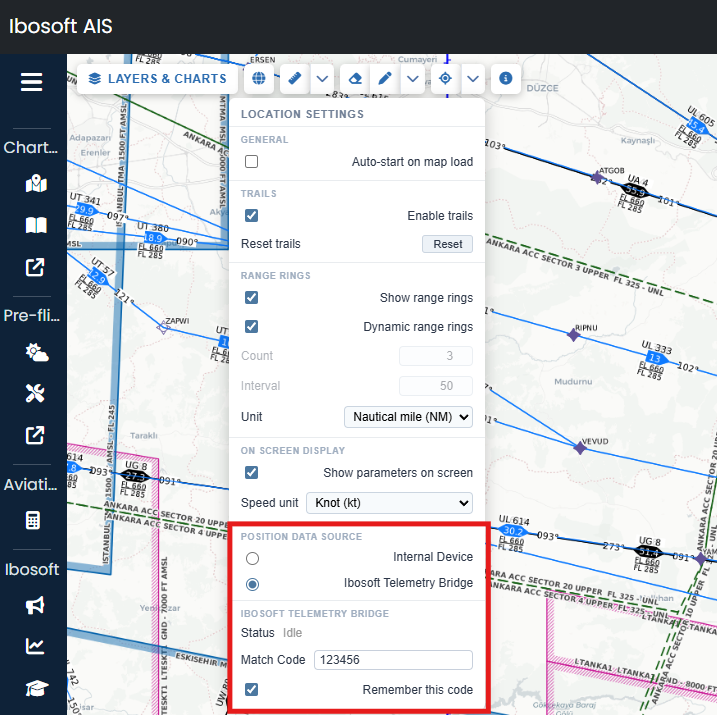
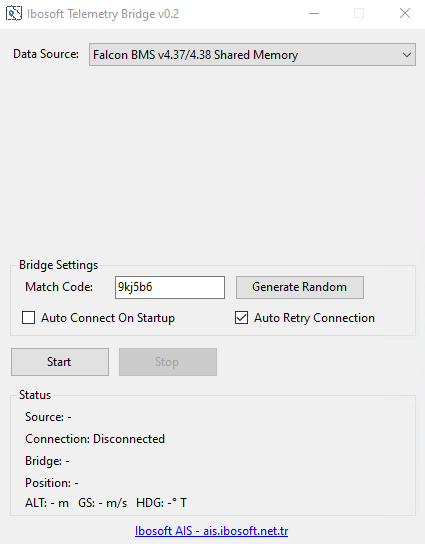
AIS Map’e bağlanabilmek için eşleştirme kodu kullanılmaktadır. Böylelikle hesapla giriş yapmayla uğraşmadan kolay bir şekilde bağlantı kurulabilmektedir. 6 haneli, küçük harf veya rakamlardan oluşan bir kod, hem Telemetry Bridge yazılımına hem de AIS Map’deki konum ayarlarına girilmelidir. Böylelikle, sizin kullandığınız haritada sizin kodunuzla uyuşan veriler gösterilir.
- Kod elle de oluşturulabilir, “Generate Random”a basılarak rastgele de oluşturulabilir.
- Kod, hem Telemetry Bridge yazılımında, hem de AIS Map’de (Tarama verilerini sıfırlamadığınız sürece) saklanmaktadır. Böylelikle her kullanımda kod oluşturup girmek gerekmez.
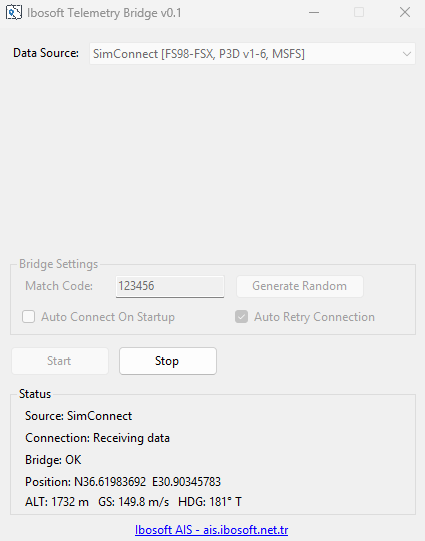
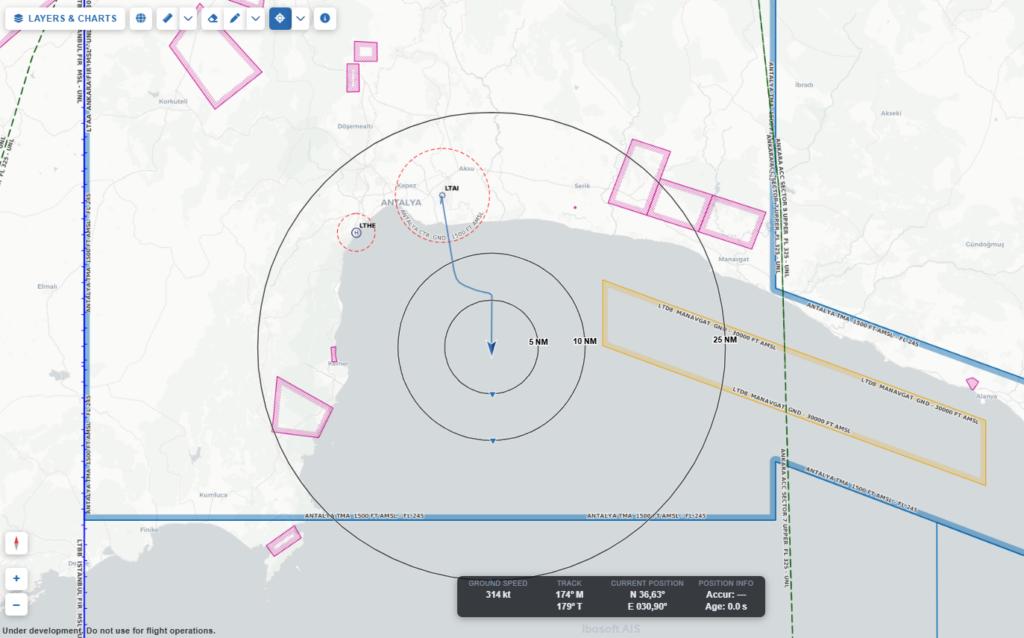
Bağlantı başlatılınca, “Status” bölümünde bağlantı ve telemetri bilgileri gösterilir, haritada da konumunuzu ve bazı telemetri verilerini görebilirsiniz. AIS Map’in kullanımı için ilgili rehbere bakınız.
Genel Bağlantı Ayarları:
- Auto Connect On Startup: Uygulama açıldığında son hatırlanan ayarlarla birlikte kendiliğinden bağlantı başlatılır.
- Auto Retry Connection: Bağlantı, olası kopukluklarda kısa aralıklarla yeniden denenir.
- “Start” ve “Stop” Tuşları: Bağlantıyı başlatmaya veya sonlandırmaya yarar.
Veri Kaynağı Türüne Göre Ayarlar:
FSUIPC Kullanarak Simülasyona Bağlanma:
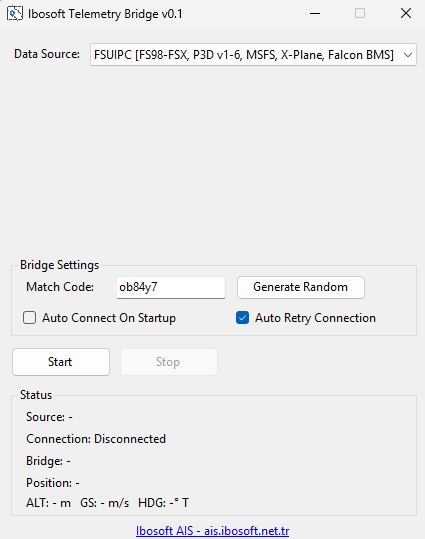
- “Data Source”nin “FSUIPC” seçilmesi yeterlidir.
SimConnect Kullanarak Simülasyona Bağlanma:
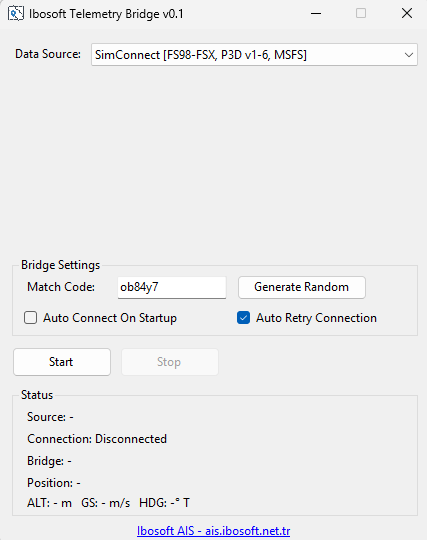
“Data Source”nin “SimConnect” seçilmesi yeterlidir.
Prepar3D GPS Data Transmission Kullanarak Simülasyona Bağlanma:
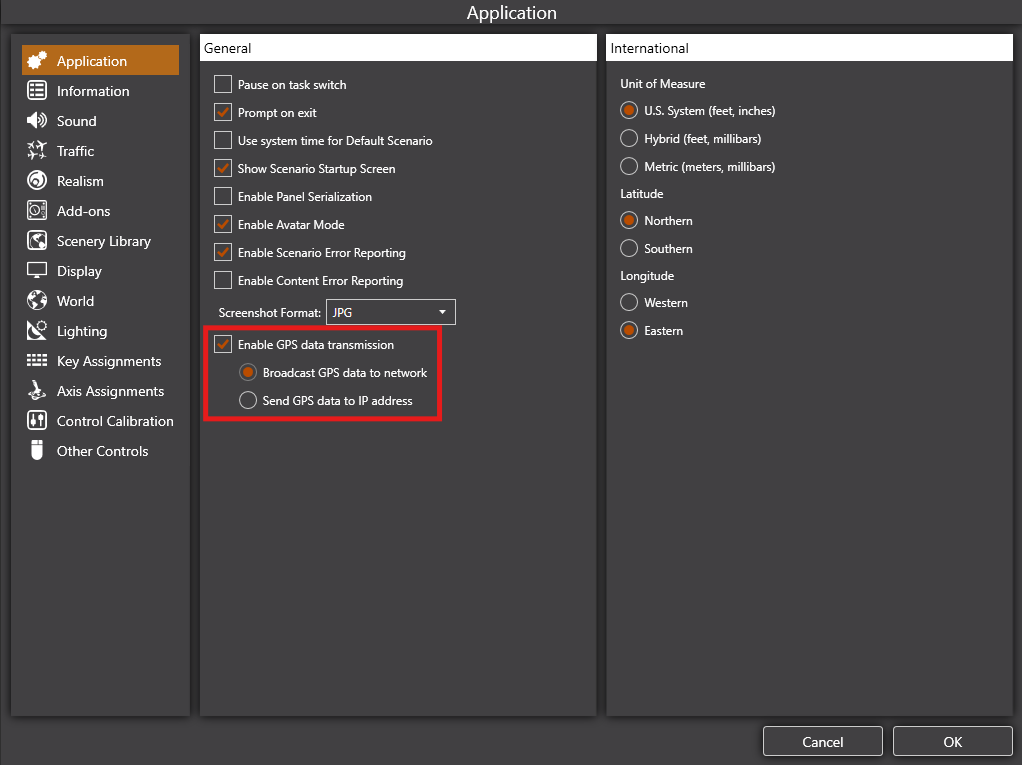
- Prepar3D ayarlarında “Enable GPS data transmission” seçili olmalı ve “Broadcast GPS data transmission” seçili olmalıdır.
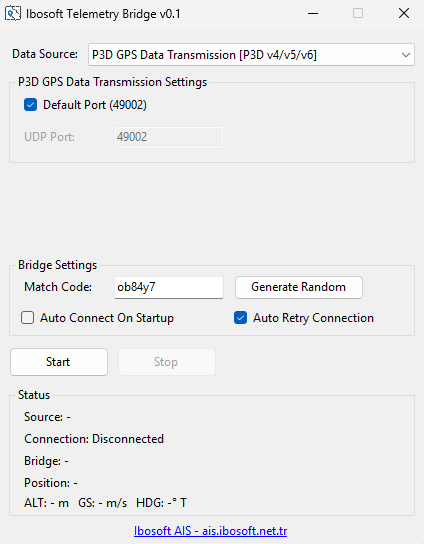
- Uygulamada, “Data Source”nin “Prepar3D GPS Data Transmission” seçilmesi gerekir.
- Varsayılan gönderme portunu kullanmak için “Default Port” seçeneği seçilmelidir. Prepar3D nin konum verisini gönderdiği port numarası ayarlar menüsünden değiştirilemez fakat eğer farklı yöntemlerle değiştirirseniz istediğiniz port numarasını da uygulamaya girebilmeniz mümkün
Falcon BMS v4.37/38’a Bağlantı Sağlama:
- Veri kaynağının seçilmesi yeterlidir. Simülasyonda uçuş başlatınca konum verisi alınacaktır.
- Şu theater’lar desteklenmektedir:
- Aegean
- Balkans
- Hellas
- Iberia
- I*rael
- Korea KTO
- Nordic
DCS World’e Bağlantı Sağlama:
- DCS World ile bağlantı, “Export.lua” betik dosyasının içerisine yerleştirecek betik parçasının sayesinde, “Export.lua” araclığıyla sağlanmaktadır.
- İlk ayarlama adımları:
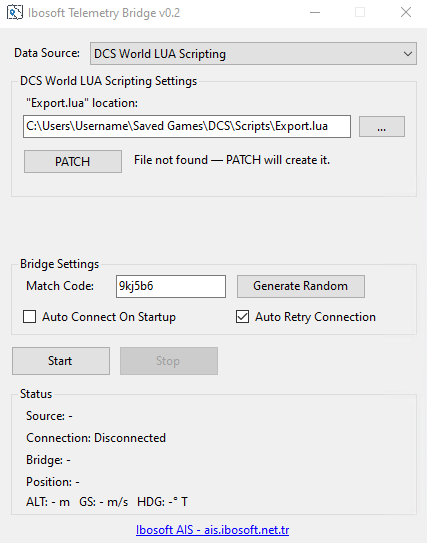
- Veri kaynağı olarak “DCS World LUA Scripting” seçiniz.
- “Export.lua” location alanı otomatik olarak doldurulur. Varsayılan konum:
Belgeler\Saved Games\DCS\Scripts\Export.lua - Dosya konumu farklıysa “…” düğmesiyle elle seçiniz. Dosya daha önce oluşturulmadıysa uygulama tarafından yeni dosya oluşturulacaktır.
- “PATCH” düğmesine tıklayınız. Durum etiketi “Patched successfully.” ya da “Patch updated.” olarak güncellenecektir.
Not: “Export.lua” dosyası daha önce başka bir araç (DCS-BIOS, Helios, SRS vb.) tarafından düzenlenmişse, “PATCH” işlemi mevcut içeriğe zarar vermeden ekleme yapar. Fakat yine de “PATCH” işleminden önce -eğer varsa- “Export.lua” dosyanızın yedeğini almanız tavsiye edilir.
Not 2: “Export.lua” silinirse veya yapılan düzenlemeler kaldırılırsa PATCH düğmesine tekrar basarak işlem tekrarlanabilir.
Not 3: “PATCH” sisteminde yapılan olası bir güncellemeden sonra “PATCH” düğmesine basarak eski kodu yenileyebilirsiniz. Olası bir çakışma veya algılanamama durumunda ise “Export.lua” betik dosyasını bir metin düzenleyici ile açıp “Ibosoft” etiketli eski blokları kaldırıp sonrasında “PATCH” işlemini yeniden deneyebilirsiniz. Betik dosyasında önemli başka bir girdi yoksa betik dosyasını silip de “PATCH” işlemini tekrarlayabilirsiniz.
Seri Port Üzerinden Bağlantı Sağlama:
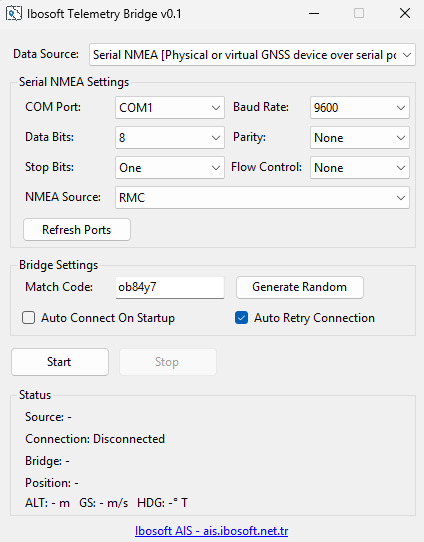
- Cihazınızın bağlı olduğu seri port numarasını seçiniz ve seri port parametrelerini ayarlayınız.
- “NMEA Source” bölümünden kullanılacak NMEA bloklarını seçiniz. (RMC ya da GGA ve VTG)
- Son Güncelleme: 04 Mayıs 2026